
Beklenmeyen bir sonuç aldığınızda Observed step listesindeki adımı, girdi türünü ve Input → Section seçimini kontrol edin. Hata açıklamasında dosya veya satır bilgisi varsa ilgili kodu düzeltin ve aynı örnek mesajla tekrar çalıştırın.
Örnek: negatif sipariş tutarını bulma
Bu örnekte Check amount adlı Validate adımı, ${body[amount]} > 0 koşulunu
kontrol eder. Girdi {"id":"A-100","amount":-10} olduğunda koşul sağlanmaz.
- Output → Observed step listesinden Check amount adımını seçin.
- Step failed hata açıklamasını okuyun. Before ile adıma gelen mesajdaki
amountdeğerini kontrol edin; Failure hata anındaki mesajı gösterir. - Input içinde
amountdeğerini120yapıp aynı bölümü tekrar Simulate ile çalıştırın. Koşul sağlandığında doğrulama adımı tamamlanır.
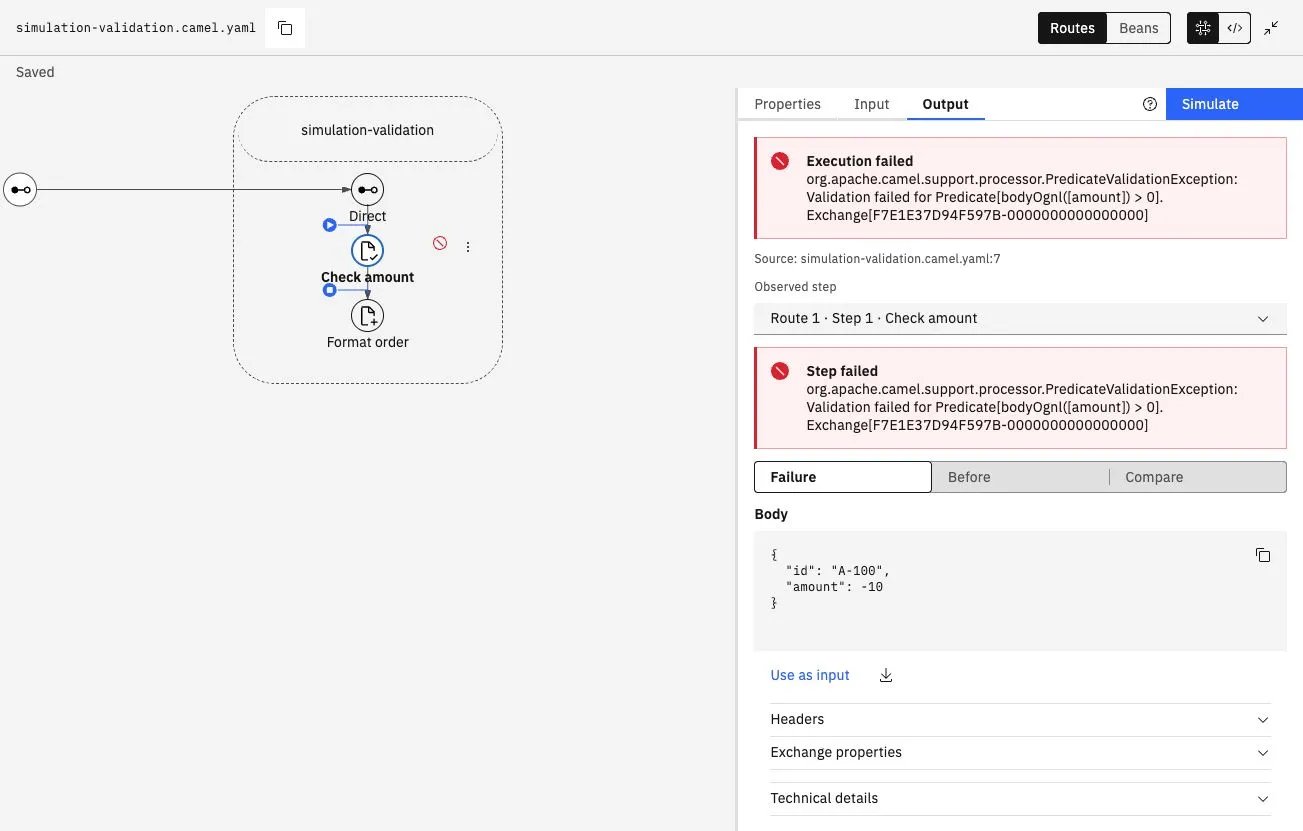
Hata açıklamasını mesajın içeriğiyle birlikte okuyun. Ekran görüntüsünü tam boyutta açmak için üzerine tıklayın.
Bir Loop veya Split içindeyseniz mesajı okumadan önce Visit listesinden ilgili tekrarı seçin. Tekrarları ve hata yollarını inceleme sayfası, hata yakalandığında akışın nasıl tamamlanabileceğini açıklar.
JSON alanı okunamıyor
Adım bir JSON nesnesi bekliyorsa Input body type → JSON value kullanın. Ham JSON metnini Text olarak verirseniz, nesneye dönüşmesi için akışta bir JSON ayrıştırma adımı gerekir.
Akışın ortasındaki bir bölümden başladığınızda önceki adımlar çalışmaz. Önceki adımların oluşturduğu amount gibi alanları, header ve property değerlerini örnek mesajınıza ekleyin.
Sonuç değişmedi veya güncel değil
Properties veya Code görünümünde düzenleme yaptıktan sonra sonucu güncellemek için Simulate ile yeniden çalıştırın. Results are out of date bildirimi, ekrandaki sonuçların önceki çalıştırmaya ait olduğunu belirtir.
Yanlış bölümü çalıştırmadığınızdan emin olmak için Input → Section satırını kontrol edin. Bir adımı yalnızca incelemek için seçmek, çalıştırma sınırlarını değiştirmez.
Seçtiğim adımın gözlemi yok
Choice başka bir dalı seçtiğinde veya önceki bir adım hata verdiğinde seçtiğiniz adım çalışmamış olabilir. Ayrıca büyük sonuçlarda bazı adımların kaydı kısmi kalabilir. Observed step listesindeki diğer adımları ve varsa Final message bölümünü inceleyin.
Akışın yapısını değiştirdiyseniz sonuçları güncellemek için yeniden çalıştırın. Önceki çalıştırmayı Code görünümündeki Output panelinden inceleyebilirsiniz.
Alıcı formu görünmüyor
XML dosyalarındaki veya hata işleme bölümlerindeki alıcılar ilk çalıştırmadan sonra listelenebilir. Taslağı bir kez çalıştırın, Input → Receiver examples bölümüne dönün ve ilgili alıcıyı kontrol edin. Özel kod içinden yapılan uzak servis çağrıları için örnek yanıt tanımlanamaz.
Bağımlılık yüklenemiyor
İlk çalıştırmada akışın kullandığı bileşenler için gerekli paketler indirilir. Bu nedenle hazırlık aşaması daha uzun sürebilir.
Hata açıklaması bir paketin indirilemediğini belirtiyorsa paket adını, sürümünü ve hata metnini yöneticinizle paylaşın. Paket deposuna erişimin kontrol edilmesi gerekebilir. Kimlik doğrulaması gerektiren özel paket depoları ve ayrıca kurulması gereken özel kütüphaneler simülasyonda desteklenmez.
Simulate kullanılamıyor veya çalıştırma bitmiyor
Simülasyon için projede geliştirici yetkisi gerekir. Simulate düğmesi kullanılamıyorsa yetkinizi ve devam eden bir çalıştırma olup olmadığını kontrol edin. Yeni bir simülasyon başlatmadan önce mevcut çalıştırmanın tamamlanmasını bekleyin veya çalıştırmayı iptal edin.
Output panelindeki ilerleme bilgisi, çalıştırmanın hazırlık, indirme veya işleme aşamasında olduğunu gösterir. Durdurmak için Cancel simulation düğmesine basın. Cancelling… durumu boyunca iptal işleminin tamamlanmasını bekleyin. İptal onayı göründüğünde aynı girdi ve bölüm seçimiyle yeniden çalıştırabilirsiniz.
Termination is not confirmed bildirimi varsa Check worker status ile durumu yeniden kontrol edin. Yeni bir çalıştırma başlatmadan önce sonlanma onayını bekleyin. Hata açıklaması süre veya bellek sınırına işaret ediyorsa örnek mesajı küçültün veya daha kısa bir bölüm seçin.
Hangi sınırlar var?
- Büyük girdiler: Kurulumunuzun istek boyutu sınırı geçerlidir. İsteğin çok büyük olduğu bildirilirse örnek mesajı küçültün. Sorun devam ederse yöneticinizle kurulum sınırını kontrol edin.
- Sonuç boyutu: Bir çalıştırmanın toplam sonuç boyutu 1 MB ile sınırlıdır. Büyük mesajlarda veya çok sayıda adım çalıştığında bazı kayıtlar kısaltılabilir. İlgili adımı daha küçük bir örnekle veya daha kısa bir bölüm içinde tekrar çalıştırın.
- Süre ve bellek: Uzun süren ya da çok fazla veri işleyen simülasyonlar bu sınırlara ulaştığında durdurulur. Daha küçük bir örnek mesajla başlayın; özellikle Split ve Loop adımlarının işlediği veri miktarını kontrol edin.
- Görüntülenemeyen içerik: Bazı veri türlerinin içeriği sonuç panelinde gösterilemeyebilir. Content unavailable bildirimi varsa bir önceki veya sonraki adımın mesajını inceleyin. Bu bildirim, mesajın boş olduğunu göstermez.
Örnekleri sonraki oturumlarda kullanmak için mesajı indirme ve geri yükleme adımlarını Girdi ve dosyalar rehberinde bulabilirsiniz.
Simülasyondan sonra
Simülasyon, dönüşüm ve akış mantığını geliştirirken hızlı geri bildirim verir. Gerçek bağlantıları, kimlik bilgilerini, veri kaynaklarını ve dış servis davranışlarını normal entegrasyon çalıştırmasında ayrıca doğrulayın.