
Bu çalışmada boş bir proje oluşturacak, bir kez mesaj üreten bir akış çalıştıracak
ve aynı mesajı Message Monitor içinde bulacaksınız. Bir veritabanı, API anahtarı
veya dış servis hazırlamanız gerekmez. Örneğin iş referansı HELP-FIRST-001 olur.
Başlamadan önce
Bu örnekte body, mesajın metnidir; Set Body bu metni yazar. Set Property ise mesajı sonradan bulacağınız iş referansını ayrı bir alana koyar. Route, bu adımların sırasıdır. Kavramların kısa açıklaması için temel kavramlar sayfasına bakabilirsiniz; çalışmaya aşağıdan doğrudan başlayabilirsiniz.
Lunex’te geliştirme ortamında oturum açın. Proje oluşturma ve çalıştırma için
platform-developer, izleme ekranını okumak için ilgili platform erişiminiz olmalıdır.
Projects veya Message Monitor görünmüyorsa yöneticinizden erişiminizi kontrol
etmesini isteyin. İlk Run, çalışma ortamını ve bağımlılıkları hazırlarken zaman alabilir.
Bu rehber gerçek bir geliştirme runtime’ı başlatır. Örnek yalnızca bir mesajı log’a yazar ve izleme kaydı üretir; bir iş sistemine bağlanmaz.
1. Boş projeyi oluşturun
- Projects → Create project açın.
- Name alanına
First integration, Project ID alanınafirst-integrationyazın. - Create project seçin.
- Açılan projede Source → Files bölümüne geçin.
Kimlik zaten kullanılıyorsa first-integration-02 gibi farklı bir kimlik seçin.
Bu örnekte akışın içeriği proje kimliğine bağlı değildir. Başlangıç dosyalarını
koruyun; henüz çalışan container olmaması normaldir.
Kontrol: Projenin adı başlıkta görünür ve Source dosya listesine erişebilirsiniz.
2. Akış dosyasını ekleyin
- Source → Files → Create file seçin.
- Dosya adını
first-message.camel.yamlyapın ve Save seçin. - Dosyanın Code görünümüne aşağıdaki içeriğin tamamını yapıştırın.
- Otomatik kaydetmenin Saved durumuna ulaşmasını bekleyin.
- route:
    id: first-message
    description: My first message
    from:
      uri: timer:first-message
      parameters:
        delay: 3000
        repeatCount: 1
      steps:
        - setProperty:
            name: lunex.monitor.applicationId
            constant: HELP-FIRST-001
        - setBody:
            constant: Hello from Lunex
        - log:
            message: '${exchangeProperty.lunex.monitor.applicationId}: ${body}'
Designer görünümüne geçin. Timer girişi ile Set Property, Set Body ve Logger adımlarını sırayla görmelisiniz. Code ve Designer aynı dosyayı düzenler.
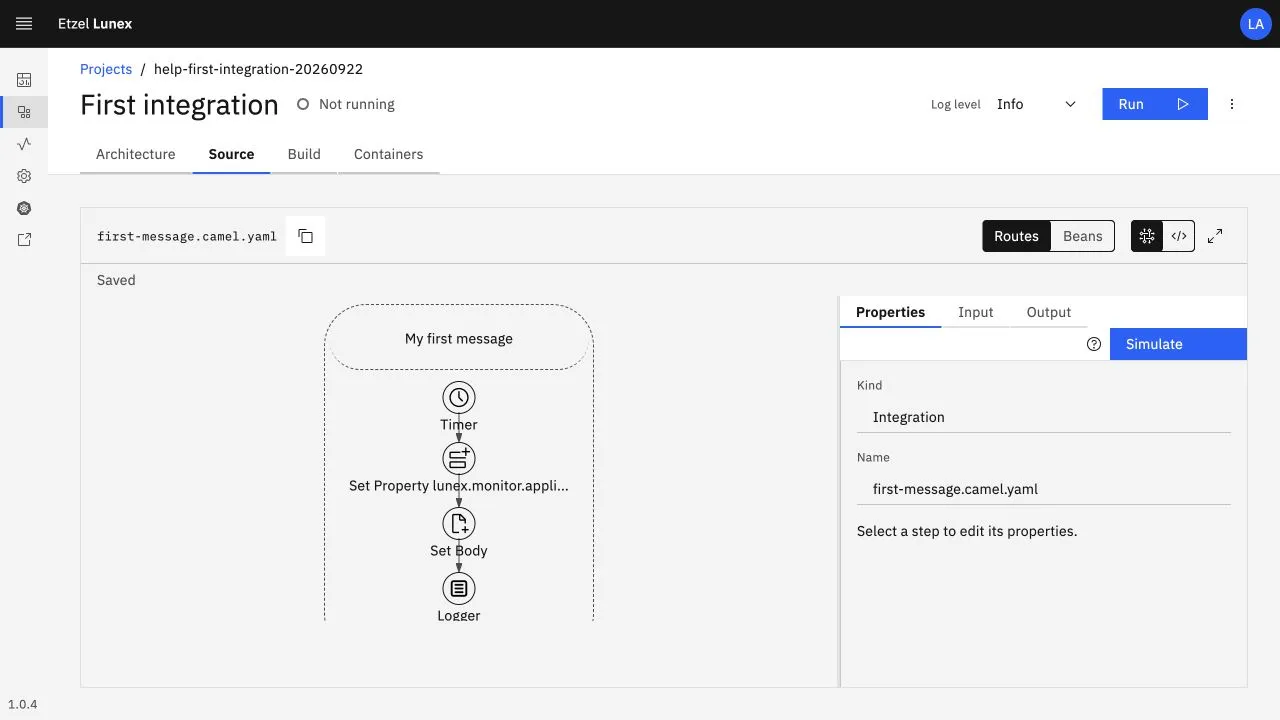
Ekranda aynı akış için hazırlanmış help-first-integration-20260922 örnek projesi
görünüyor. Kendi projenizin kimliği farklı olabilir; adımlar ve dosya adı aynıdır.
Timer, runtime başladığında üç saniye sonra bir mesaj üretir ve tekrar etmez. Set Property, mesajı sonradan bulmak için iş referansını koyar. Set Body mesaj içeriğini belirler; Log ikisini çalışma günlüğüne yazar.
Kontrol: Dosya kaydedilmiş olmalı ve Designer’da dört öğe görünmelidir. Kaydetme hatası varsa Retry save ile çözmeden devam etmeyin.
3. Gerçek mesajı çalıştırın
- Proje başlığındaki Log level alanını Info yapın. Bu, başarılı mesajların da izleme kaydını oluşturur; None ve Error bu çalışma için uygun değildir.
- Run seçin ve runtime’ın hazırlanmasını bekleyin.
- Projenin Log sekmesini açın. Gerekirse bu projenin geliştirme container’ını seçin.
- Günlükte şu metni bulun:
HELP-FIRST-001: Hello from LunexLog aramasına HELP-FIRST-001 yazabilirsiniz. Runtime çalışıyor olsa bile bu satır
yoksa başlangıç hatalarını okuyun. Deployment sekmesinde pod satırını genişletmek Kubernetes başlangıç olaylarını gösterir.
Kontrol: Bu satır akışın gerçek runtime’da çalıştığını gösterir. Bir dosyanın kaydedilmesi veya Simulate sonucu bu adımın yerine geçmez.
4. Aynı mesajı Monitor’da bulun
- Sol menüden Message Monitor açın; projenin çalıştığı ortamda olduğunuzu kontrol edin.
- Kimlik türünü Application ID seçin.
- Search by identifier alanına
HELP-FIRST-001yazıp Enter tuşuna basın. - Kayıt henüz gelmediyse Refresh kullanın. İzleme verisi kısa bir gecikmeyle görünebilir.
- Akış adını açın; proje, başlangıç zamanı, Application ID ve Completed sonucunu kontrol edin.
Bu örneği birden fazla çalıştırdıysanız aynı iş referansıyla birden fazla mesaj görünebilir. Oluşturduğunuz proje ve son çalıştırma zamanıyla doğru kaydı seçin. İş referansının aynı olması ayrı çalışmaları tek mesaja birleştirmez.
Runs üzerinden çalışmayı inceleyebilirsiniz. Info seviyesinde başarılı mesajın adım adım içeriğinin bulunmaması normaldir. Daha ayrıntılı inceleme için Debug ve Trace kayıt seviyeleri kullanılır.
Kontrol: Log’daki HELP-FIRST-001 ile Monitor’daki Application ID aynıdır
ve seçtiğiniz çalışmanın sonucu Completed görünür.
5. Bir değeri değiştirip yeniden deneyin
- Projeye dönün,
first-message.camel.yamldosyasını açın. - İş referansını
HELP-FIRST-002, gövdeyiMy second messageyapın ve Saved bekleyin. - Kubernetes ortamında Delete container ile bu projenin geliştirme runtime’ını kaldırın. Proje dosyaları kalır. Kaldırma tamamlanıp Run yeniden kullanılabilir olduğunda seçin.
- Log’da
HELP-FIRST-002: My second messagesatırını bulun. - Monitor’da bu kez Application ID → HELP-FIRST-002 arayın.
Timer bir kez çalıştığı için bu adımda yeniden başlatma kullanıyoruz. Önceki kaydın referansı değişmez; ikinci deneme yeni bir kayıt oluşturur. Simulate, dış bağlantı olmadan bir akış bölümünü denemek için ayrıca kullanılabilir.
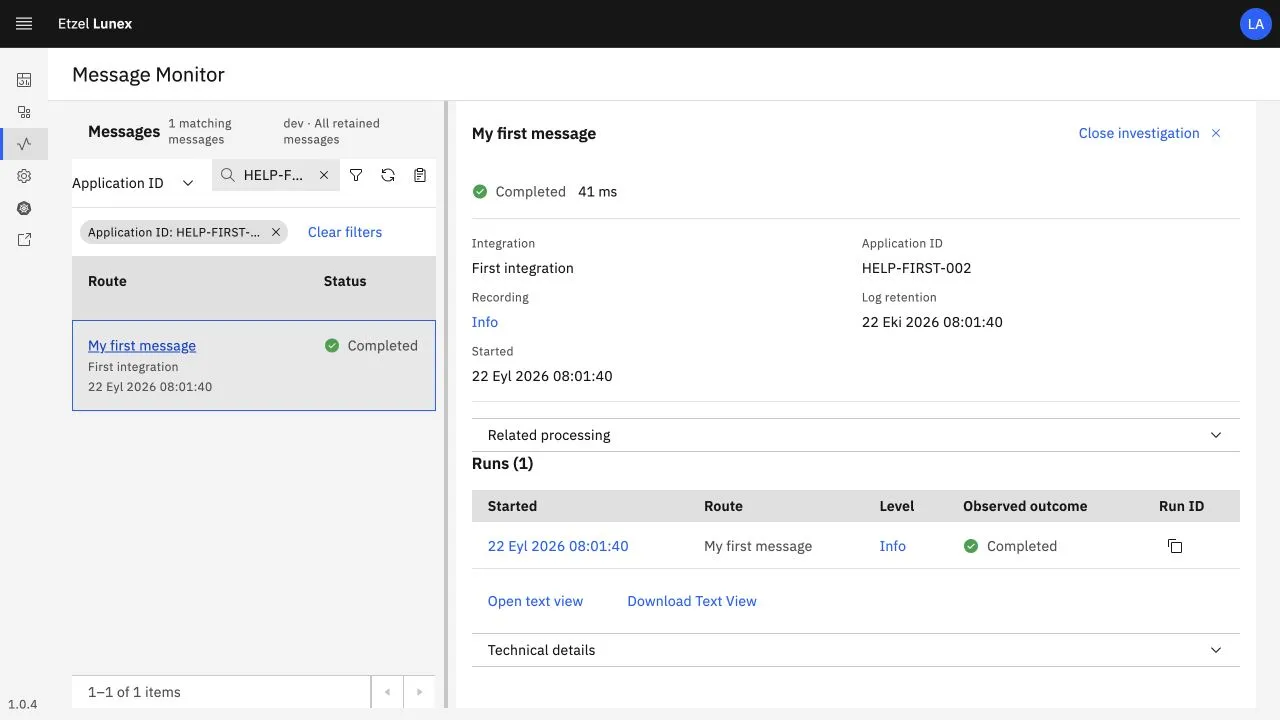
İkinci denemenin örnek sonucu: solda bulunan mesaj, sağda aynı iş referansı ve Completed sonucu görünür. Runs (1) bu mesajın kayıtlı çalışma denemesini açar.
Bir sonuç eksikse
| Belirti | Kontrol |
|---|---|
| Create project veya Run görünmüyor | Geliştirme ortamını ve geliştirici rolünüzü kontrol ettirin. |
| Designer akışı açamıyor | YAML’ın tamamını, girintileri ve dosyanın .camel.yaml uzantısını kontrol edin. |
| Runtime başlamıyor | Projenin Log ve Deployment ayrıntılarındaki ilk hatayı inceleyin. |
| Pod’da ImagePullBackOff var | Yöneticiye runtime imajının adı ve çekme hatasını iletin; kullanılan imajın cluster’dan erişilebilir olması gerekir. |
| Log’da eski mesaj var | Saved durumunu ve yeniden başlattığınız projenin kimliğini kontrol edin. |
| Log doğru, Monitor boş | Info seçili mi, ortam doğru mu ve kimlik türü Application ID mı kontrol edin. Seviyeyi sonradan değiştirdiyseniz yeni mesaj üretin. |
| Monitor’da mesaj var ama adım içeriği yok | Başarılı Info kaydında bu normaldir; gerekirse yeni bir denemeden önce Debug/Trace seçin. |
Denemeden sonra
Kubernetes ortamında Delete container ile bu örneğin runtime’ını kaldırabilirsiniz. Proje dosyaları kalır; Delete project kullanmanız gerekmez. Dosyalar henüz Git’e gönderilmedi; paylaşmak için Git rehberindeki commit adımlarını izleyin. Git commit’i, Build ve dış API yayını bu ilk denemenin parçası değildir.
Sonraki hedefinizi seçin: HTTP üzerinden çağrılabilen ilk API, örnek girdilerle simülasyon veya mevcut veritabanınıza bağlantı.