
Route Designer’da bir adıma tıklayın. Sağ panelde Properties, Input ve Output sekmeleri farklı işler yapar: akışın tanımını değiştirir, deneme mesajını hazırlar ve son simülasyonun sonucunu gösterir. Panelde başka bir adımı seçmek, simülasyonda çalışacak bölümün sınırlarını kendiliğinden değiştirmez.
Üç sekmenin sorumluluğu
| Sekme / işlem | Ne için kullanılır? | Nereye kaydedilir? |
|---|---|---|
| Properties | Seçilen adımın endpoint, dil, expression ve diğer ayarlarını düzenleme. | Akışın proje dosyasına; Saved durumunu bekleyin. Git commit’i ayrı işlemdir. |
| Input | Simülasyon bölümü, örnek body, headers/properties ve alıcı örneklerini hazırlama. | Düzenleme oturumunda; sonraki oturum için mesajı dosyaya indirebilirsiniz. |
| Output | Son denemede adım öncesi/sonrası mesajı ve hatayı inceleme. | Simülasyon sonucu; üretim mesaj geçmişi değildir. |
| Simulate | Seçili bölümü mevcut taslak ve örnekle çalıştırma. | Kaynağı Git’e göndermez veya paketlenmiş servisi güncellemez. |
| ? yardım simgesi | Simülasyon Help rehberini açma. | Düzenleme oturumunu açık tutarak ayrı sekmede açılır. |
Canlı mesajın geçmişini arıyorsanız Message Monitor, runtime’ın console çıktısını arıyorsanız Log kullanın.
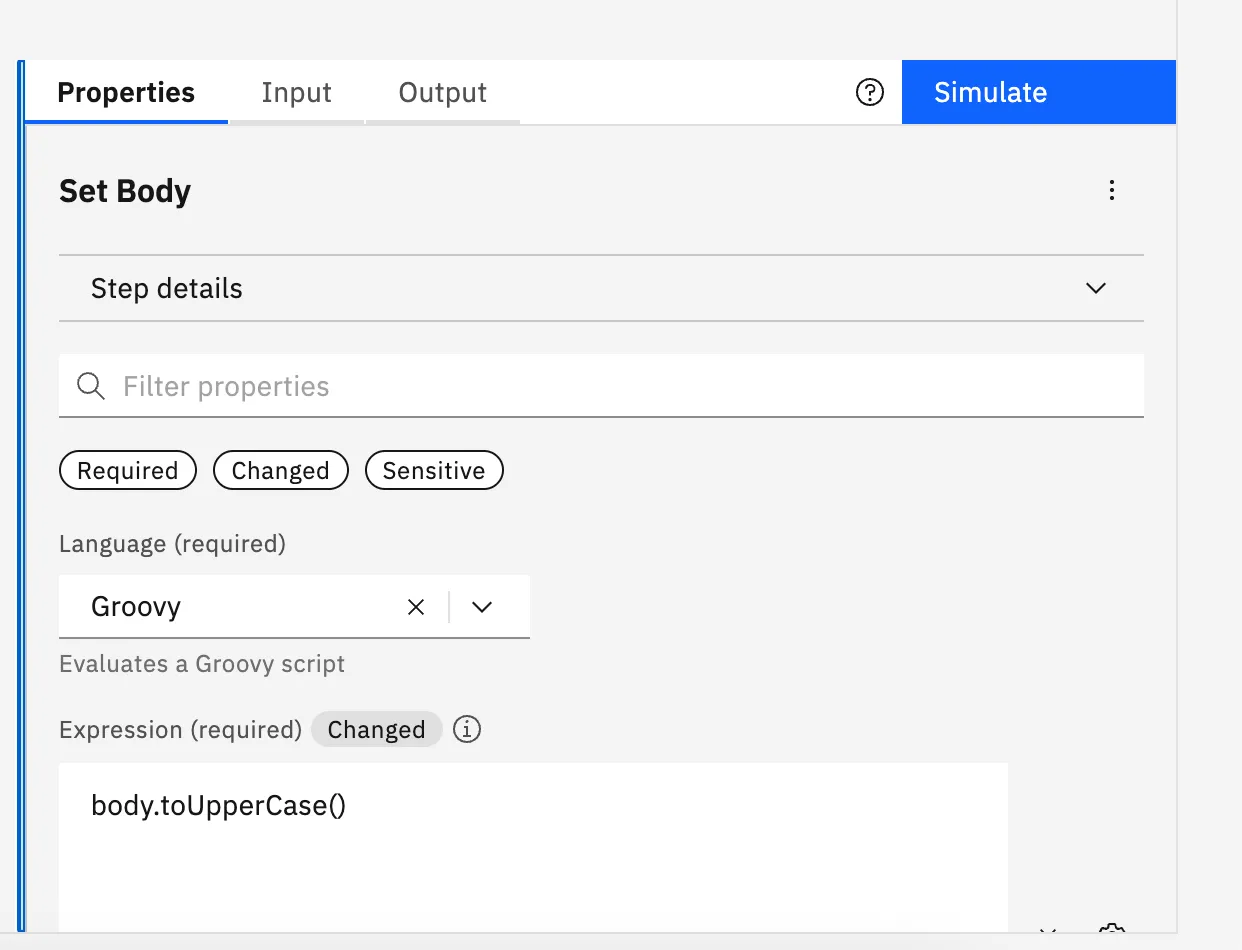
Bu örnekte Set Body’nin Groovy ifadesi düzenleniyor. Üstteki Input/Output sekmeleri aynı taslağı denemek içindir; burada görünen body.toUpperCase() ifadesinin girdi ve sonucu Groovy başlangıcında açıklanır.
Properties: önce doğru adımı seçin
Panel başlığında Set Body, Split, HTTP gibi seçtiğiniz öğenin adı görünür. Route’un kendisini seçtiğinizde route’a ait alanlar, bir bağlantıyı seçtiğinizde o component’in alanları açılır. Her adım aynı formu sunmaz.
Step details bölümünde adımın açıklaması ve varsa Step ID bulunur. Step ID teknik tanımlayıcıdır; okunabilir route adıyla aynı alan değildir. Route için Route name, Designer ve Message Monitor’da işin amacını anlatır. Kimlikleri değiştirirken aynı dosyada/çalışan projede çakışmadıklarını kontrol edin.
Alanları bulun ve filtreleri okuyun
| Kontrol | Anlamı |
|---|---|
| Filter properties | Alan adı/açıklaması üzerinden aramayı daraltır. |
| Required | Zorunlu olarak işaretlenmiş alanları gösterir. |
| Changed | Varsayılanına göre değiştirilmiş alanları gösterir. Git farkı veya kaydedilmemiş değişiklik listesi değildir. |
| Sensitive | Hassas olarak tanımlanmış alanları gösterir; her metin alanının içeriğini otomatik sınıflandırmaz. |
| Alan yanındaki bilgi simgesi | Alanın açıklaması ve kullanım bilgisi. |
| Clear … | Alanın mevcut değerini temizler. Zorunlu alanda sonradan yeni değer gerekir. |
Filtreler birlikte uygulanabilir. Beklediğiniz alan görünmüyorsa aramayı ve açık filtreleri temizleyin; No matching properties boş sonuç bildirir. Bir alanın Required filtresinde görünmemesi, işiniz için gereksiz olduğu anlamına gelmez.
Processors advanced properties ve component’in sunduğu diğer gruplar ek seçenekleri içerir. Örneğin Split’te paralellik/hata davranışı, Logger’da Log Language akışın sonucunu etkileyebilir. Bir seçeneği değiştirmeden önce açıklamasını ve ilgili desenin davranışını okuyun.
Language, Expression ve Expression properties
Set Body gibi ifade kullanan adımlarda:
- Language ile hesaplama/okuma biçimini seçin.
- Expression alanına yalnız o dilin ifadesini yazın. Örneğin Simple için
Hello ${body}, Groovy içinbody.toUpperCase(). - Gerekliyse Expression properties bölümünde Result Type, Trim veya dile özgü seçenekleri düzenleyin. Bunlar adımın genel gelişmiş ayarlarından ayrı bir gruptur.
- Alanı tamamlayıp Saved durumunu bekleyin; ardından aynı örnekle Simulate çalıştırın.
Language değiştirmek eski kodu başka dile tercüme etmez. Result Type da eksik veriyi kendiliğinden üretmez; hesaplanan sonucun beklenen türünü belirler. Dil seçimi, Simple ve Groovy rehberleri girdi/çıktı örneklerini verir.
Configure ile kaynağı veya editörü açın
Alanın yanındaki Configure … simgesi Set from penceresini açar:
| Kaynak | Kullanımı |
|---|---|
| Properties | Projenin application.properties değerine {{…}} referansı. |
| ConfigMap / Secret | Kubernetes yapılandırma veya gizli değer referansı. |
| Services | Hizmetin host, port veya host+port değerini seçme. |
| Examples | Environment variable gibi değer kaynaklarının yazım örnekleri. |
| Editor | İfade/script’i daha büyük kod alanında düzenleme; Save ile alana aktarma. |
Bir referans seçmek dış servisi veya Secret’ı oluşturmaz. Hassas alanlar için düz parola yerine Secret/property referansı kullanın. Değerin runtime’a ulaşması yapılandırma rehberinde açıklanır.
Expression alanı boşken veya zaten bir kaynak dosyasını referans ederken Expression file sunulabilir. Dilin uzantısına uygun proje dosyasını seçin; bağlantıya tıklayarak açın. Clear file reference bağlantıyı kaldırır. Groovy dosyası örneği bu akışı gösterir.
Başlıktaki adım işlemleri
Step actions menüsü yalnız seçilen öğede uygulanabilen işlemleri sunar:
| İşlem | Ne değişir? |
|---|---|
| Change From… | Route’un giriş kaynağını yeniden seçersiniz. Timer ile Direct’in nasıl tetiklendiği farklıdır. |
| Save Steps to Route | Öğenin iç adımlarını aynı dosyaya eklenen yeni bir Direct route’una kopyalar. |
| Save Element to Route | Desteklenen kapsayıcı öğeyi iç adımlarıyla birlikte yeni Direct route’una kopyalar. |
| Convert to … | Desteklenen alternatif adım türüne dönüştürür; Code’daki yeni tanımı inceleyin. |
İki Save … to Route işlemi de özgün öğeyi yerinde bırakır; yerine otomatik bir To çağrısı eklemez. Yeni route’un giriş adını kontrol edin, onu çağıracak bağlantıyı kurun ve aynı işin iki yerde yürütülmesini istemiyorsanız özgün adımları tasarımınıza göre düzenleyin. Direct çağrı örneği bağlantı ve geri dönüşü açıklar.
Endpoint adımlarında ayrıca Dynamic, Poll veya WireTap seçenekleri bulunabilir. Dynamic hedefi çalışma anında hesaplar; Poll tüketici destekleyen bir endpoint’ten mesaj almayı, WireTap ayrı bir kopyayı işlemeye göndermeyi ifade eder. Bunlar görünüm ayarı değildir; mesaj işleme davranışını değiştirir. Component desteğine göre bazıları gösterilmez veya birlikte seçilemez.
Properties içindeki Headers ve Exchange properties grupları component/adımın desteklediği alanların referans bilgisidir. Denemeye değer girmek için Input → Headers & properties, oluşan değeri görmek için Output kullanın.
Input ve Output ile düzenlemeyi doğrulayın
- Çalıştırılacak adım veya bölümü seçin.
- Input’taki Section satırını kontrol edin. Properties’te başka adıma bakmış olmak seçimi değiştirmez.
- Beklenen türe göre Text, JSON text veya JSON value hazırlayın. Girdi rehberi türleri ve dosya yüklemeyi açıklar.
- Simulate seçin; Output’ta Observed step ve varsa Visit seçin.
- Before / After / Compare ile değişikliği, Failure ile hatayı inceleyin. Sonuç rehberindeki Use as input ile bir sonucu yeni denemeye taşıyabilirsiniz.
Results are out of date varsa kod, girdi veya seçim son çalıştırmadan sonra değişmiştir. Yeniden Simulate yapın. Input örneğini değiştirmek route kaynağını değiştirmez; Properties değişikliği ise kaynağa yazılır. Gerçek çalışmaya geçiş için Run/Reload ve dağıtım gerekir.
Klavyeyle çalışın ve kaydı kontrol edin
Tab ile alanlar/düğmeler arasında ilerleyin, odaktaki sekmeyi veya düğmeyi klavyeyle etkinleştirin. Kod editöründe Tab girinti ekleyebilir; editörden klavyeyle çıkış modu girdi rehberinde açıklanır. Paneldeki bir alanı değiştirdikten sonra Saving… → Saved geçişini kontrol edin.
Could not save file varsa Retry save ile kaydı tamamlayın. Kaydetme, commit ve runtime’a aktarma farklı adımlardır; Git rehberi hangi durumun kalıcı olarak sürümlendiğini açıklar.