
Bu rehberde bir sipariş nesnesini metne dönüştürecek, sonucu inceleyecek ve dönüşüm ifadesini değiştirerek aynı mesajla yeniden çalıştıracaksınız.
1. Örnek akışı hazırlayın
Geliştirici yetkiniz olan bir projede Source bölümünü açın. simulation-order.camel.yaml adlı bir akış dosyası oluşturun ve Code görünümüne aşağıdaki kodu ekleyin. Mevcut bir akış kullanıyorsanız aynı Set Body adımını Designer görünümünden de ekleyebilirsiniz.
- route:
    id: simulation-order
    from:
      uri: direct:orders
      steps:
        - setBody:
            description: Format order
            simple: 'Order ${body[id]}: ${body[amount]} TRY'
Bu örneğin direct:orders girişine dışarıdan mesaj göndermeniz gerekmez. Simülasyon girdiyi seçtiğiniz adımın önüne yerleştirir.
2. Adımı seçin
Designer görünümüne geçin. Format order adımına sağ tıklayın ve Use only this step seçin.
Sağdaki Input panelinin Section satırında Format order adımının seçili olduğunu kontrol edin. Birden fazla adımı çalıştırmak için bölüm seçimi rehberini kullanın.
3. Örnek mesajı girin
Input body type alanında JSON value seçin. Body alanına aşağıdaki mesajı girin:
{
  "id": "A-100",
  "amount": 120
}
Bu adım mesajın id ve amount alanlarını okur. JSON metninin bir nesne olarak işlenmesi için JSON value seçimi önemlidir. Bu örnekte header veya property gerekmez.
4. Çalıştırın ve sonucu görün
Simulate düğmesine basın. Çalıştırma tamamlandığında Output panelinde Execution completed durumu ve After görünümünde aşağıdaki mesaj gösterilir:
Order A-100: 120 TRY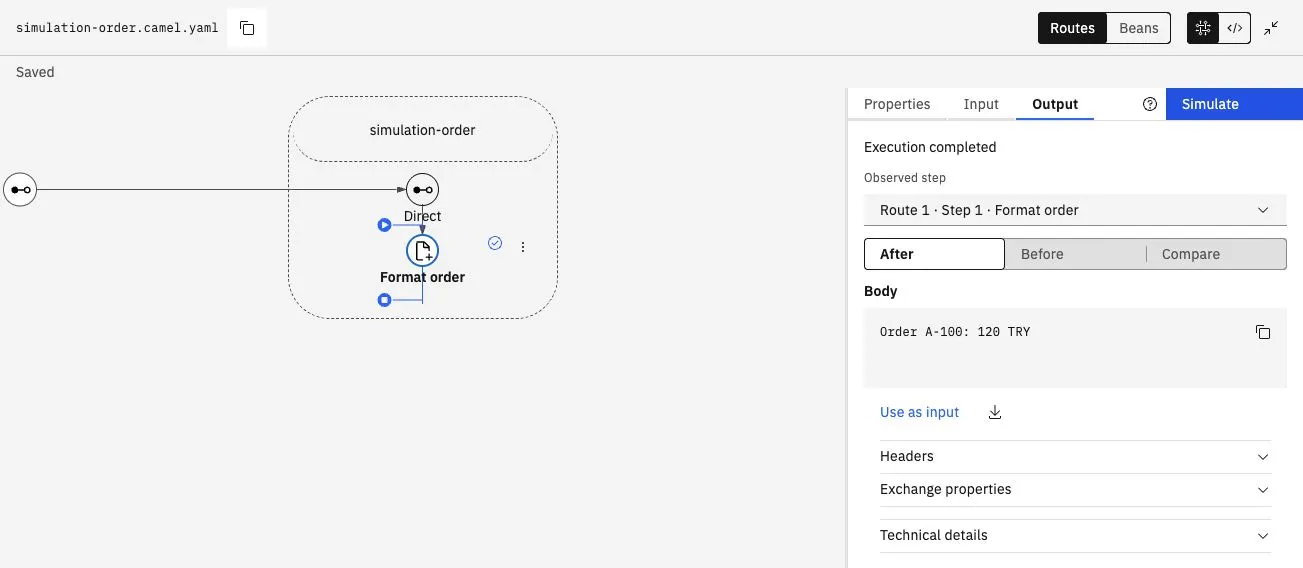
Seçili adımın sonucu sağdaki Output panelinde gösterilir. Ekran görüntüsünü tam boyutta açmak için üzerine tıklayın.
Before ile verdiğiniz JSON nesnesini, Compare ile önceki ve sonraki mesaj arasındaki farkları görebilirsiniz.
5. Kodu değiştirip tekrar deneyin
Properties panelinde Expression değerini şu şekilde değiştirin:
Order ${body[id]}: ${body[amount]} EURAynı Simulate düğmesine tekrar basın. Girdiyi yeniden yazmanız gerekmez. Yeni çıktı:
Order A-100: 120 EURBu örnekte sipariş tutarı aynı kalır; yalnızca metindeki para birimi etiketi değişir. Tutarı başka bir para birimine dönüştürmek için akışa kur hesaplaması eklemeniz gerekir.
Sonraki adım
Bu örnekteki ifade Simple dilindedir. Dil karşılaştırması farklı işleri; sağ panel rehberi Properties, Input ve Output kontrollerini bir arada açıklar.
Sonuçtaki Use as input işlemi, seçtiğiniz mesajı header ve property değerleriyle birlikte yeni girdiye taşır. Bu örneğin çıktısı artık metindir; aynı adım ise JSON nesnesi bekler. Başka bir dönüşüm denemeden önce seçili bölümün hangi mesaj türünü beklediğini kontrol edin.
Sonuçları inceleme ve mesajı yeniden kullanma rehberine geçin.